产品亮点
语音输入和交互,少打字也能提问
截图后直接让 AI 识别、翻译、总结
自定义快捷键,随时唤起助手
剪贴板操作,处理选中文本更顺手
翻译、摘要、对话聊天集中在同一客户端
你能用它做什么
- 用语音快速向 AI 提问,手不离键盘
- 截图识别文字并翻译,读外文资料更省事
- 给自己设好快捷键,把常用操作压缩成一两次触发
怎么用
- 1 下载并安装 Thinkbuddy 客户端。
- 2 按引导完成初始设置,登录账号。
- 3 在设置里配置顺手的快捷键。
- 4 需要提问时用语音输入,或截图交给 AI 处理。
- 5 对选中文字调用剪贴板功能做翻译或摘要。
适合谁使用
想少打字、用语音驱动 AI 的 Mac 用户经常读外文资料、需要随手翻译的人希望把多个 AI 操作收进一个入口的效率党
优点
- 功能集中在一个客户端,不用来回切工具
- 语音加截图覆盖了大部分日常提问场景
- 快捷键可自定义,能融入自己的操作习惯
局限
- 只支持 Mac,Windows 用户用不上
- 免费试用结束后要付费,规则可能调整
- 语音识别效果受环境和麦克风影响,安静场合更稳
Thinkbuddy 是什么
Thinkbuddy 是一款跑在 Mac 上的 AI 桌面套件,把语音输入、截图提问、剪贴板操作、翻译摘要和对话聊天收进同一个客户端。你可以用自定义快捷键随时把它叫出来,说一句话就完成提问,或者截个图让 AI 识别里面的文字并翻译。目前提供免费试用,适合想把 AI 放在手边的 Mac 用户。
你能用它做什么
- 用语音输入向 AI 提问,减少打字。
- 截图后让 AI 识别文字、翻译或总结内容。
- 通过剪贴板功能快速处理选中的文本。
- 自定义快捷键,把常用操作压缩成一两次触发。
适合谁使用
- 想用语音代替打字的 Mac 用户。
- 经常阅读外文资料、需要随手翻译的人。
- 希望把多个 AI 功能收进一个入口的效率爱好者。
需要留意什么
它目前只面向 Mac,Windows 用户暂时用不上。免费试用有期限,到期后是否收费、怎么收要再看官网。语音识别对麦克风和环境噪音比较敏感,嘈杂场景下准确率会下降;另外桌面客户端要占用系统资源,老款 Mac 可能会有感知。
常见问题
支持 Windows 吗?
目前是 Mac 客户端,Windows 用户暂时无法安装。
不打字能用吗?
可以,语音输入是主要交互方式之一。
能处理图片里的文字吗?
可以截图后交给 AI 做识别和翻译。
怎么收费?
提供免费试用,具体价格以官网当前页面为准。
为什么说它免费
官网写明的免费方式: 免费试用免费
免费额度、试用天数与功能范围由官网决定,随时可能调整,请以官网为准。
产品截图
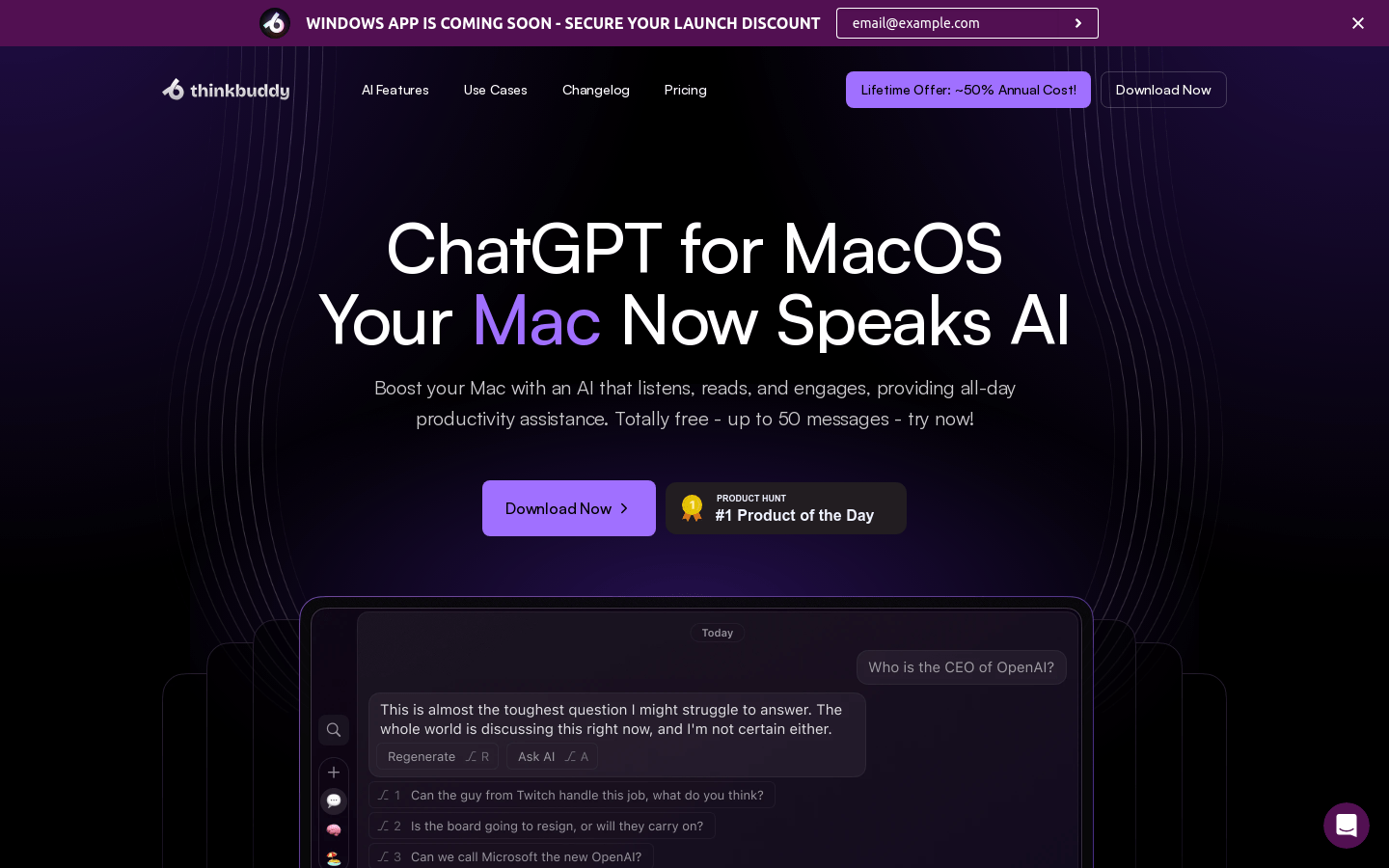
截图归档自收录页面,仅供预览参考。